本插件信息由于sucj.me 创建,建筑曲奇已获转载授权,下载将跳转sucj.me 的原站点对应文章
更多超全Sketchup 插件免费下载资源请访问:建筑曲奇导航Sketchup插件资源库
搜索词来源:jhs powerbar、sketchup 增强工具栏、su 插件包 30个工具、jhs powerbar 汉化、sketchup powerbar 下载。
插件简介
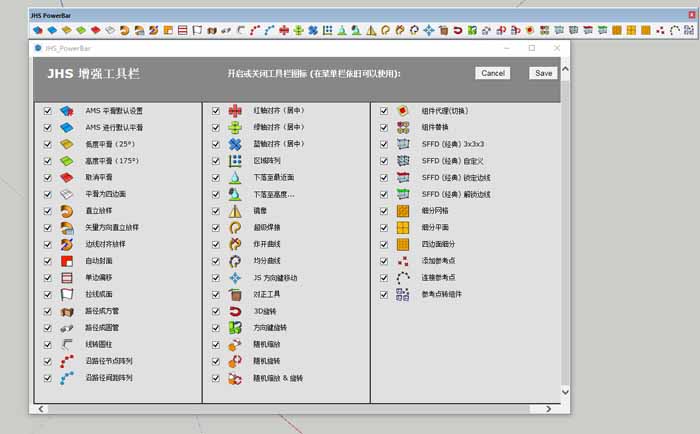
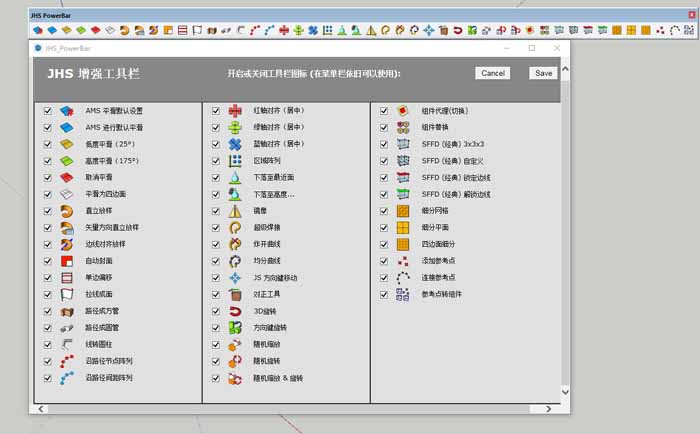
JHS PowerBar(中文常称「JHS 增强工具栏」,也被叫作新版 SCF Power Toolbar 插件包)是资深 SketchUp 玩家 CadFather(Max Coppoletta)整理的工具合集:把近 30 个常用小工具打包成一整套工具栏,一侧是路径跟随、封面、拉线成面这类建模命令,另一侧是阵列、对齐、放置至面、镜像、焊接、替换组件这类整理命令。
它不是一个单一功能的插件,而是一根「工具条」:装一次就能集中调用,省去逐个安装独立扩展的麻烦,还支持自定义菜单和自定义工具条,可以把常用的几个命令单独挑出来另建一套。作者在 SketchUcation 上架了 2015、2019、2020 多个版本,原版免费下载;2019 版修复了较新 SketchUp 上的兼容问题,2020.1 属于过渡版本,此后作者长期未再更新,站内有多位用户反馈新版 SketchUp 里个别工具(如直立放样)会失效。
核心功能
- 近 30 个工具合集:路径跟随、封面、拉线成面、阵列、物体对齐、放置至面、镜像、焊接、FFD、替换组件等一次装齐。
- 自定义菜单与工具条:可以把常用命令挑出来另建一套自己的工具栏,避免整条工具条过长占屏。
- 位置工具齐全:对齐、放置至面、镜像、焊接几套命令专门用来整理杂乱模型,适合处理从别处复制进来的组件。
- 内置 Sketchy FFD:2020 版起经 Mindsightstudios 授权内置 Sketchy FFD (Classic),可做自由变形造型。
- 菜单入口明确:2020.1 版把入口放在「扩展程序」菜单下(旧版在「帮助」菜单里),装完不必到处找。
- 原版免费:作者在 SketchUcation 免费发布,本站提供汉化版,界面菜单为中文。
安装与汉化
本站提供 JHS PowerBar v2020(2020.1)汉化版。安装前建议先卸载机器上已有的旧版 JHS 系列插件,避免旧加载器与新文件同时存在导致菜单重复或报错;随后把 RBZ 包通过「窗口 > 扩展程序管理器」的「安装扩展程序」导入,或按压缩包说明放入 Plugins 目录,安装后重启 SketchUp。
如果重启后找不到工具栏,到「视图 > 工具栏」里勾选对应工具条,或者直接打开「扩展程序」菜单找入口;2020.1 版的位置在「扩展程序」菜单下,不在「帮助」菜单里,这是新旧版最容易踩的区别。
常见问题
SketchUp 2021、2022 里直立放样用不了?有站内用户反馈 2021 版及以后直立放样(Upright Extrude)异常、装 2019 版反而正常,作者 2020.1 之后长期未更新。需要直立跟随功能可以先用独立的 Eneroth Upright Extruder 替代。
工具栏太长怎么精简?用它的自定义菜单功能,只把常用命令挑出来另建一套工具条,其余工具留在菜单里调用即可。
和 JHS STANDARD 2017 是什么关系?同一作者的作品,STANDARD 是「标准工具条」,PowerBar 是工具合集包,两者可以按需单独安装,站内 JHS STANDARD 2017 页面有单独说明。
装完后找不到工具条 / 无法加载?先在「视图 > 工具栏」里勾选,再确认「扩展程序」菜单是否有入口;若提示未签名扩展,把扩展程序的加载策略设为允许加载未标识扩展后重启即可(SketchUcation 讨论区中作者与版主对此有说明)。
相关软件
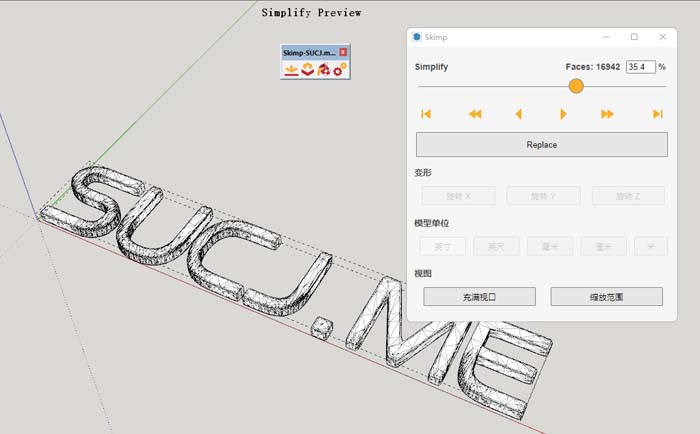
Skimp (专业减面及格式转换插件) v1.2.0-破解版-汉化版- Sketchup插件免费下载 - v1.2.0
Skimp 是 SketchUp 的模型导入与减面插件,支持 FBX/OBJ/STL 等格式,导入前可预览并调整比例,减面保留材质与法线。

暂无评论...