
Firehopper - v1.1.0.0
Grasshopper interface for Google Firebase using standard HTTP requests
本插件信息由于sucj.me 创建,建筑曲奇已获转载授权,下载将跳转sucj.me 的原站点对应文章
更多超全Sketchup 插件免费下载资源请访问:建筑曲奇导航Sketchup插件资源库
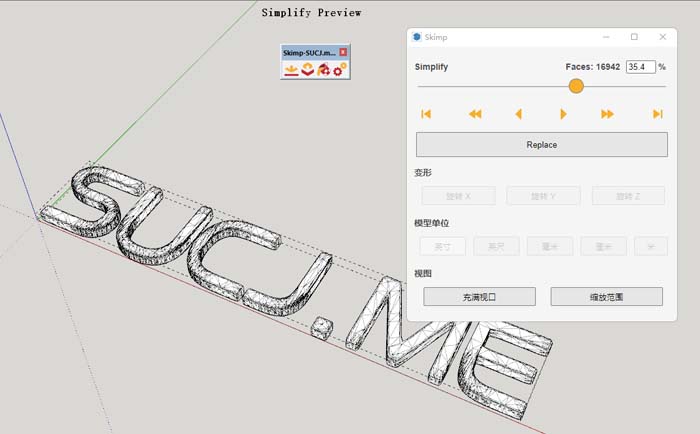
Skimp 是 mind.sight.studios(即 Profile Builder、Artisan 的同一开发团队)出品的 SketchUp 模型导入与减面插件,专门解决一个老大难问题:把几十万面的高精度模型(家具、树、人物、车辆、机械零件)拖进 SketchUp 之后,场景直接卡死。Skimp 的做法是先导入、先预览,再按需减面,让模型在保留外形与材质的前提下把面数压到可以承受的量级。
插件把三件事串成一条工作流:
支持FBX、OBJ、STL、DAE、3DS、VRML、PLY 以及 Skimp 2.0 新增的 GLB、USD 等常见格式,基本覆盖了从 3ds Max、Blender、Rhino、C4D 导出的模型文件。插件完全兼容 Windows 与 macOS 上的 SketchUp,本站提供的 v1.2.0 汉化版实测适配 SketchUp 2017 至 2023。需要提醒的是:官方目前的正式版本已更新到 Skimp 2.0,本页提供的是 v1.2.0 汉化破解版,老版本在部分新版 SketchUp 上可能提示兼容性问题,追求最新特性可以前往官方渠道购买。
1. 先在 SketchUp 的「窗口 → 扩展程序管理器」中卸载已经安装的旧版 Skimp;
2. 安装本页提供的插件包(Windows 用 .rbz 通过扩展程序管理器安装,Mac 同样在扩展程序管理器中加载);
3. 按压缩包内的说明把汉化文件放进 Skimp 插件目录,重启 SketchUp;
4. 打开「扩展程序」菜单确认 Skimp 面板已出现,再导入一个测试模型验证减面是否正常。汉化版仅建议用于学习测试,请勿商用,下载后 24 小时内删除。
多数情况是减面比例给得太狠。Skimp 支持按百分比或按目标面数简化,建议先从 50% 试起,逐次下调;如果模型本身是破损的实体或存在重叠面,简化时更容易破面,可以先用 SketchUp 的实体工具修复再导入。
FBX、OBJ 这类格式本身不带统一的单位约定,导入前在 Skimp 的预览窗口里手动指定单位(毫米/厘米/米)并旋转坐标系即可,不用再回到原软件里改导出设置。
Skatter 解决的是散布(把一棵树复制成一片林),Transmutr 解决的是把渲染器代理转成 SketchUp 模型,而 Skimp 专注于「导入 + 减面」这一段。三者常常搭配使用:Transmutr 转换、Skimp 减面、Skatter 散布。